
[PR]上記の広告は3ヶ月以上新規記事投稿のないブログに表示されています。新しい記事を書く事で広告が消えます。
Reblogged from:https://bestvideoconverter.org/es/how-to-cancel-paramount-plus-on-roku
Paramount Plus es quizás uno de los servicios de transmisión más populares de los 21 S t siglo. El famoso Paramount Plus presenta innumerables películas exclusivas y series de drama para las que puede comprar una suscripción para disfrutar. Aunque la puesta en marcha de Paramount Plus parecía ser muy prometedora, a la larga, a medida que surgieron más y más competidores, Paramount Plus se encontró en Rock Bottom con una pérdida completa de innovaciones.
Una de las principales razones por las cuales las personas continuaron cancelando sus suscripciones Paramount Plus, incluso después de que Paramount Plus lanzó grandes descuentos fue porque siempre prometió demasiado y entregó demasiado menos. Sin duda Paramount Plus fue un Gamechanger en sus días, pero esos días no'T dura como servicios como Hulu y Netflix se hicieron cargo. Incapaz de mantenerse al día con la tendencia, Paramount Plus Hit Rock Bottom con cero innovaciones. Dejar’¿Sabe cómo cancelar Paramount Plus en Roku?
Artículo relacionado:
Roku TV ganó’¿Te enciende? ¿Cómo arreglar a Roku?
Roku ganó'T Conecte a Wi-Fi: ¿Cómo solucionarlo? [Actualizado]

Siga estos pasos para cancelar la suscripción Paramount Plus en el dispositivo Roku.
Paso 1: Primero, debe encender su dispositivo Roku. Una vez’S encendido, presione el botón de inicio en su control remoto. Esto lo llevará a la pantalla de inicio.

Paso 2: una vez que’Re en la página de inicio, seleccione el menú desplegable y busque para Paramount Plus y seleccione.

Paso 3: una vez que tú’He hecho eso, presione el botón (*) en su dispositivo Roku.
Paso 4: Desde allí, seleccione“Administrar Suscripciones”Desde el menú desplegable.
Paso 5: Cuando haces el paso anterior,’Tendré que encontrar el“Cancelar”Botón en el menú desplegable y haga clic en eso.

Paso 6: A continuación, el dispositivo le mostrará un cuadro de diálogo que solicitará la confirmación de su decisión. Presione por favor cancele nuevamente para finalizar su cancelación de suscripción.
Esta es una guía simple sobre la cancelación de Paramount Plus en Roku.
Si no'quiero pasar por todo el proceso de encender su Roku dispositivo y cancelar su suscripción. En ese caso, puede cancelar fácilmente su suscripción de Paramount Plus siguiendo estos prácticos pasos sobre cómo cancelar su Paramount Plus en Roku TV a través de Roku'S sitio web. Los siguientes pasos lo guiarán a través de los pasos que'Debe cancelar su suscripción Paramount Plus desde el sitio web oficial de Roku.
Paso 1: Vaya al sitio oficial de Roku e inicie sesión con su dispositivo Roku.

Paso 2: Una vez iniciado sesión, navegue hacia“Administrar cuenta”. Dirígete al"Administre su suscripción"opción y haga clic en ella.

Paso 3: En el menú desplegable ahora en la pantalla, seleccione Paramount Plus y luego haga clic en el“Remover”botón. Esto conducirá a la cancelación de su suscripción.
Paso 4: aparecerá un cuadro de diálogo pidiéndole que confirme su decisión. Haga clic en;“Sí, cancelar la suscripción”Para continuar con su cancelación.
Al seguir los pasos anteriores, ha cancelado su suscripción Paramount Plus.Siga esta guía para responder a la consulta, ¿cómo cancelar Paramount Plus en Roku usando el sitio web de Roku?
Además de cancelar la suscripción de Paramount Plus a través de un roku dispositivo o el sitio web de Roku, también puede cancelarlo en Paramount Plus’página web oficial. Sin embargo, puede usar este método solo si se ha suscrito a Paramount Plus a través del canal oficial. Siga estos simples pasos para aprender; ¿Cómo cancelar Paramount Plus en Roku usando el sitio web de Paramount Plus?
Paso 1: Inicie el sitio web Paramount Plus en su navegador.
Paso 2: haga clic en su nombre de usuario’S iniciales justo en la esquina superior derecha de la pantalla.
Paso 3: Dirígete al“Cuenta”opción y haga clic en ella.

Paso 4: después del“Cuenta”Se abre el menú, desplácese hacia abajo para buscar el“Cancelar suscripción”opción y haga clic en ella.

En este último paso, ha cancelado con éxito su suscripción desde el canal oficial, por lo tanto, respondiendo; ¿Cómo cancelar Paramount Plus en Roku TV?
Una de las razones principales que llevó a muchas personas a obligarse a cancelar la suscripción de su amado servicio de transmisión, Paramount Plus , se debió al hecho de que puedes'T transmita sus servicios favoritos fuera de línea. Ahora’s no“imposible”¡Con el descargador StreamGaga Paramount Plus!

Este increíble software de transmisión le permite descargar su contenido favorito de Paramount Plus en su computadora y transmitirlo fuera de línea después de transferirlos a cualquiera de sus dispositivos. Algunas de las características únicas de esta plataforma de transmisión incluyen:
En el siguiente subtículo corto, nosotros'Compartirá cómo puede ver sus programas de televisión favoritos, películas y series en Paramount Plus utilizando el descargador StreamGaga Paramount Plus.
Aquí está cómo puede usar StreamGaga Paramount Plus Downloader para disfrutar de la transmisión sin parar del contenido de video Paramount Plus en su televisor.
Paso 1: Descargar e instalar Descargar StreamGaga Paramount Plus . Cuando se complete el proceso de instalación, inicie el software.
Paso 2: vaya a la barra izquierda y haga clic;“Servicios VIP”. Ahora, en la lista de servicios de transmisión disponibles, seleccione“Paramount Plus”.

Paso 3: La próxima ventana de presentación le pedirá que inicie sesión en su cuenta Paramount Plus. Hazlo usando tu"Correo electrónico"y"Clave".

Paso 4: El siguiente paso es buscar el contenido que desea descargar y reproducirlo. Justo después de reproducir el contenido de video, aparecerá una ventana con el"Descargar"opción. Seleccione su idioma de audio y subtítulos preferidos y haga clic en el"Descargar".

Verifique el progreso de su contenido de descarga en el“Descarga”menú.
Si se encuentra entre los suscriptores frustrados de Paramount Plus, cansado de sus servicios lentos, puede consultar la guía en este artículo para aprender;¿Cómo cancelar Paramount Plus en Roku?Sin embargo, si desea transmitir Paramount Plus sin ninguna perturbación publicitaria o problema de conexión a Internet, Descargar StreamGaga Paramount Plus ¿Está ahí para el rescate!
Reblogged from:https://sothinkmedia.com/es/porntube-downloads
Buscando otras resoluciones de descarga?
Por favor, compruebe: [Guía definitiva] Cómo descargar videos y música de todas las plataformas OTT
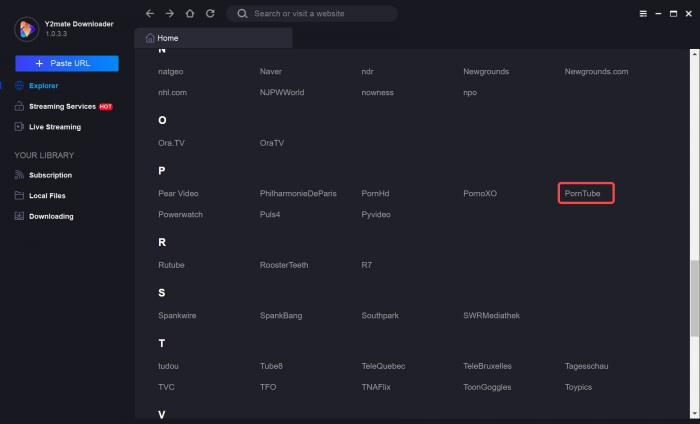
Sitio oficial:Y2Mate DRM Downloader
La mayoría de las personas no disfrutan de anuncios. No te preocupes. Y2Mate Downloader es la mejor opción. Los planes de transmisión sin anuncios ya no funcionan bien. Y2Mate proporciona una experiencia de visualización de películas completamente gratuita. Y2Mate Downloader elimina los anuncios al descargar de servicios como Amazon IMDB TV y Hulu Basic Plan. También se elimina los comerciales limitados de Paramount Plus. YouTube y muchos otros sitios son compatibles.
Paso 1: Copie la URL del video que desea descargar
Paso 2: Pójalo en el cuadro de dirección.
Paso 3: Click " descargar "
Sitio oficial:Mystream Downloader
Puede descargar un video en 720p, 1080p y hasta 4k resoluciones. Esto es suficiente para los espectáculos que desean una calidad de video inigualable. Mystream Downloader le permite elegir subtítulos e idiomas para que coincidan con su configuración predeterminada.
Paso 1: Copie la URL del video que desea descargar
Paso 2: Pójalo en el cuadro de dirección.
Paso 3: Click " descargar "

Puede descargar y convertir las listas de reproducción enteras de PornTube.com con algunos clics simples. Pega el enlace de la lista de reproducción pornoube.com y deje que nuestro descargador de pornTube.com maneje el resto.
Paso 1: Copie el enlace al video pornotube.com que desea descargar. CTRL + C es un acceso directo para copiar (CMD + C en MAC)
Paso 2: Abra una nueva ventana / pestaña y vaya a www.tubeninja.net
Paso 3: Pegue el enlace en el cuadro de entrada en la parte superior de esta página. CTRL + V es un acceso directo para pegar (cmd + v en Mac)
Paso 4: haga clic en Descargar y espere a que la página termine de cargar
Paso 5: Seleccione qué calidad desea descargar el video en
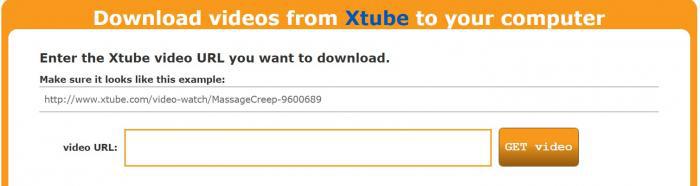
TOUZOFFLINE es un descargador de pornTube en línea rápido y gratuito para guardar videos de PornTube sin registro. TetaOffline ofrece soporte gratuito las 24 horas sobre cómo descargar videos pornTube para todos nuestros usuarios. Simplemente pida ayuda si está luchando para descargar cualquier video.
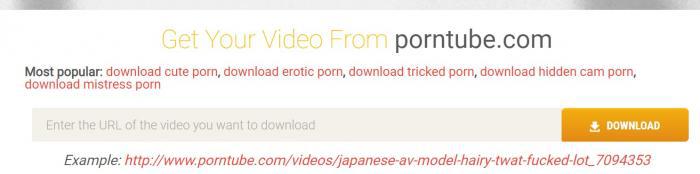
Puede guardar su video porno favorito en su dispositivo con un descargador de la línea de adultos. No pierdas el tiempo pensando.
Coloque la URL de la página que tiene un archivo en el cuadro de texto y haga clic en Descargar. Siéntase libre de ponerse en contacto con nosotros mediante el uso del botón de retroalimentación si necesita cualquier asistencia de descarga de pornTube.
Reblogged from:https://zh.keepvid.best/hulu-gift-card
您可以通過全球任何地方的電子郵件快速收到美國Hulu禮品卡。接受的信用卡和貝寶。您可以從任何國家播放Hulu。我們將檢查有關Hulu.com/gift卡,Hulu禮品訂閱,Hulu禮品卡贖回,Hulu禮品卡代碼以及如何購買Hulu禮品卡的所有信息。
Hulu允許使用Hulu帳戶時的第二天播出,允許使用最熱的節目的無限流。您的客戶可以使用購買Hulu禮品卡播放獨家系列。他們還可以訪問新電影和許多對兒童友好的內容,例如整個好奇的喬治系列。可以在任何兼容的設備上激活HULU訂閱,以從任何地方觀看Hulu。一些計劃的商業廣告和沒有廣告的計劃有限。
Hulu禮品卡是您可以給親人的原始禮物,這將是喜歡視頻流的親人的獨特禮物。
Hulu com禮品卡允許您在任何地方註冊Hulu,即使您不願意'T有美國信用卡。 Hulu禮品卡將包括一個可以打印或電子方式打印的12位Hulu贖回代碼。
您可以用Hulu卡支付Hulu禮物訂閱,也可以將其贈送給您認識的人。

Hulu.com/gift卡是使用HULU禮券從世界任何地方訂閱Hulu流媒體的最具破壞性方法之一。對於沒有美國信用卡的Hulu計劃,您可以按照以下步驟操作:
最後,確保Hulu禮品卡金額不超過Hulu計劃'S值。
您可以確定您的朋友或家人不訂閱Hulu。您需要確定要購買多少hulu.com/gift卡,Hulu為客戶提供了許多最佳內容的選擇。
Hulu提供不同的訂閱。每月$ 5.99是基本的Hulu計劃。 $ 71.88將是一年的費用'訪問Hulu。記住,胡魯'S基本計劃包括廣告。
如果您以每月$ 11.99的價格購買Premium Plan,則HULU內容無需廣告提供。年度$ 143.88。
Hulu還提供了兩個高級計劃:Hulu和直播電視流媒體。它允許用戶訪問所有HULU內容和至少75個頂級視頻頻道。頻道因其位置而異。
該計劃每月的費用為54.99美元,全年的費用為659.88美元。無廣告的Hulu +直播電視計劃每月的費用為$ 60.99,每年售價731.88美元。另外,如果您閱讀了關於奇妙的Hulu捆綁包及其附加組件,這將有所幫助。
Hulu提供hulu.com/gift訂閱。這些條款和條件("條款和條件")是您購買或贖回Hulu禮物訂閱時所接受的。我們的目標是提供優質的客戶服務,除了使我們的用戶滿意的體驗之外,因此,如果您需要有關Hulu禮物訂閱的任何進一步信息,您可以隨時在“幫助”部分的網頁上與他們的客戶服務取得聯繫。
Hulu希望我們的客戶服務團隊能夠解決與您的Hulu禮物訂閱有關的任何問題。您可以通過幫助中心與他們聯繫。如果我們之間存在問題,他們將盡力解決它。術語政策旨在以最佳方式為客戶提供服務。最好在購買前完全閱讀術語。

hulu.com/gift卡訂閱是預付費會員資格,可讓您訪問合格的服務。它們可以在線購買或在第三方授權商店購買,並且可以以不同的面額購買Hulu禮品訂閱。購買後,Hulu禮物會員資格無法增加。
Hulu禮品訂閱可以在其網站的贈品部分兌換。您只需要輸入贖回代碼即可完成必要的事情。
要訪問Hulu,Hulu訂閱的救贖主("救世主")必須創建一個HULU帳戶或使用現有的HULU帳戶。使用條款和隱私政策控制著您對Hulu的使用。您將需要通過訪問和使用HULU來同意這些使用條款和隱私政策。
救贖主將獲得等於HULU訂閱金額的HULU信用。除非另有說明,否則該信貸只能用於合格的Hulu服務(合格的服務)。特定的高級網絡附加組件沒有資格獲得合格的服務,Hulu保留自行決定修改資格服務的權利。假設救贖主決定訂閱符合條件服務中未列出的服務。在這種情況下,Hulu將需要信用卡或其他付款方式(A"付款方式")完成HULU帳戶設置。
符合條件的服務,適用的稅款和費用的價格將從救贖主扣除'S帳戶。它適用於Hulu禮物訂閱的日期。隨後的每個訂閱賬單期限,直到HULU禮品訂閱被充分贖回。
假設Hulu禮物會員資格餘額不足以涵蓋整個訂閱賬單期限。在這種情況下,只要剩下HULU訂閱餘額,贖回者就可以授予供應者進入HULU。
救贖主'除非救贖主提供或先前提供付款方式,否則S訪問將停止到Hulu。救世主'S付款方式將持續收取合格服務的費用,以允許繼續訪問Hulu,包括適用的稅款和費用。救贖主可以隨時取消對Hulu的訂閱。
取消救贖者後'訂閱Hulu,所有已贖回的Hulu禮品訂閱的餘額都將丟失。救贖主可以修改或取消帳戶'S付款方式信息通過訪問Hulu網站並單擊帳戶。
除法律要求外,Hulu禮物訂閱不能兌換以現金或可退還。贖回Hulu禮物訂閱後,救贖主無法將HULU訪問轉移或分配給其他任何人。 Hulu禮品訂閱無法轉售,Hulu可以取消已轉售的任何Hulu.com/gift訂閱代碼。
除非另有說明,否則Hulu禮物訂閱是不可經驗的。保持您的Hulu禮物訂閱和Hulu贖回代碼安全。 Hulu禮物訂戶's標題和失去它的風險將在電子傳輸後傳給您。如果Hulu禮品訂閱和訂閱代碼丟失或被盜,我們將不承擔任何責任。
Hulu不會退還任何Hulu Com Chif訂閱代碼Hulu認為是非法或欺詐性購買的。
Hulu對您的Hulu禮物訂閱不做任何保證。 Hulu,其繼任者和任務,每個相應的投資者,董事和僱員,供應商(包括分銷商或內容程序員)不得與您的Hulu禮物訂閱有關。
Hulu包括第13節(索賠規定的仲裁),14(列出索賠規定的限制)和15.3("法律和論壇的選擇"它的用法術語,好像它們在本文中得到了充分描述。
Hulu保留自行決定修改,修改或放棄Hulu Com禮品卡上的所有權利。
Hulu禮品券可以從許多賣家在線購買,包括我的禮品卡供應和亞馬遜。如果您住在出售它的人附近,也可以在店內購買Hulu Com禮品卡。
禮券的背面有12位Hulu兌換代碼。必須確保不損壞禮品卡以正確使用。
您還應該熟悉Hulu的技巧和技巧,以使Hulu流媒體流式傳輸真正獨特的體驗。
Hulu是一項視頻點播服務'S可在許多國家 /地區使用。這個 Hulu下載器 允許您保存任何Hulu視頻,電影或電視節目,以便在任何地方脫機觀看。您可以使用此軟件上可用的批次下載功能節省大量時間。

您可以在Hulu JP或Hulu JP上下載每部電影,而無需限制。 BBFly Hulu下載器 允許您下載高清分辨率最高1080p的HULU視頻。所有視頻都將以高質量保存,您可以選擇最適合您需求的分辨率。

了解將Hulu電影錄製到任何Android Windows操作系統和iOS的最佳方法。除了最受歡迎的電影外,您還可以隨時隨地觀看Hulu的其他類型視頻。查看 如何將HULU視頻轉換為MP4 ?
Hulu Com禮品卡可以是完美的禮物,尤其是如果您的親人在Hulu上有喜歡的電影或表演時。為了無限制地訪問全球Hulu,您可以使用最佳的VPN服務。我們希望您喜歡在hulu.com/gift卡上閱讀這篇文章。 Hulu禮物訂閱,Hulu禮品卡贖回,Hulu禮品卡代碼以及在哪裡。購買Hulu禮品卡
Reblogged from:https://sothinkmedia.com/zh/fix-netflix-error-code-htp-998-and-m7053-1807
如果你是一个娱乐迷,Netflix无疑是你想订阅的服务。然而,尽管它是一个广泛使用的、有能力的流媒体服务,它产生的错误信息可能会让你感到失望。本页将介绍Netflix错误代码HTP-998和M7053-1807,以及如何解决这些错误代码。
Netflix错误代码HTP-998通常会出现错误信息说。
我们现在在为您访问这些标题时遇到困难。请稍后再试。
这通常表明你的网络连接有问题,这使你的设备无法连接到Netflix服务。要解决这个问题,请针对你的具体设备,按照下面列出的故障排除方法进行。
1.把电视的电源插头拔掉至少1分钟,然后再把它插回去。
2.2. 用遥控器把电视重新打开。
3.再试试Netflix。
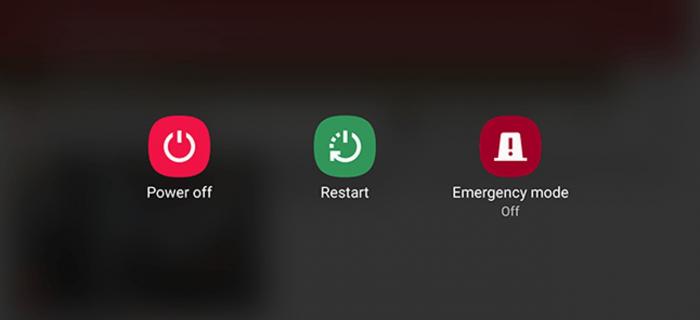
1.如果你的智能手机有一个电源按钮(电源按钮通常在顶部或右侧,尽管它也可能在左侧),按住它几秒钟,在屏幕上启动电源菜单。即使在你的智能手机被锁定的情况下,这也是可行的。
2.选择 "重新启动 "并等待几分钟。
3.再次尝试Netflix。
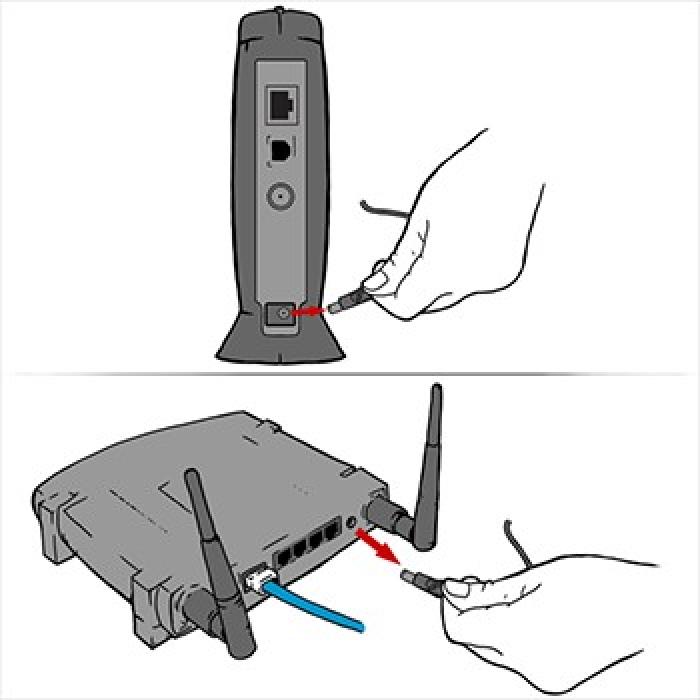
1.拔掉你的调制解调器和路由器的插头,等待30秒。
2.2. 将它们重新插上,直到没有新的指示灯闪亮为止。
3.再次尝试在设备上使用Netflix。
如果你在设备上看到Netflix错误代码M7053-1807,这意味着你设备上保存的数据需要更新。下面是解决这个问题的一些实用方法。
当你的设备被关闭后,等待几分钟并重新启动它,检查错误是否已经解决。如果这些解决方案都不奏效,你可以联系Netflix寻求进一步支持。
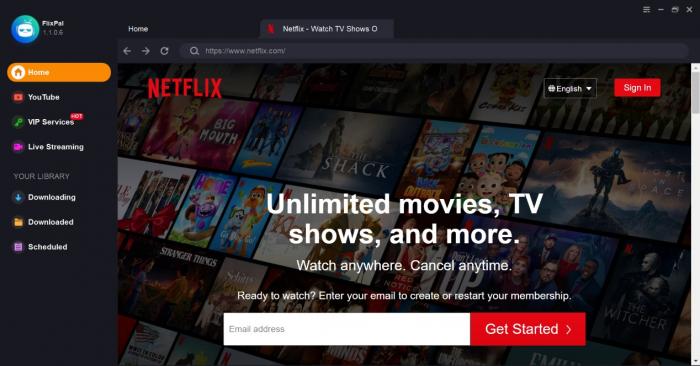
如果你想在不看到任何错误信息的情况下播放Netflix标题,Netflix视频下载器是最理想的选择。这将使你能够随时随地享受下载的视频离线。在所有第三方软件中。FlixPal Netflix Downloader 因其卓越的功能而脱颖而出。
FlixPal Netflix Downloader是当今最创新、最有效的软件之一,它应该对你非常有用。事实可能证明,由于它的特点,作为一个包罗万象、彻底和强大的Netflix下载器,你会发现它的能力令人难以置信。
关于Netflix的更多错误代码,请点击以下链接。
Reblogged from:https://pt.2conv.guru/disney-plus-error-code-83
Disney Plus, uma apresentação da Walt Disney é uma transmissão ao vivo OTT que tem uma grande base de utilizadores e a maior biblioteca de conteúdos. Os programas são apreciados pelos espectadores com grande entusiasmo. Às vezes, o código de erro 83 é exibido, o que pode deixá-lo furioso por seu programa favorito não estar disponível. O código de erro da Disney Plus83 é o erro mais difícil e leva o tempo mais longo para ser corrigido.
Este artigo irá focar o código de erro número 83 da Disney Plus e como corrigi-lo. Embora os funcionários da Disney Plus não tenham fornecido nenhuma solução, nós o guiaremos por todas as opções possíveis para corrigir o problema e permitir que você continue assistindo seus filmes favoritos da Disney Plus.
Antes de podermos descrever o erro, é importante compreender o problema. Vamos começar.

Se o erro 83 for exibido, o código de erro 83 do centro de suporte Disney Plus poderá responder que houve um fluxo de erro para o seu dispositivo. Isto é devido à compatibilidade do dispositivo. Você pode receber o erro em qualquer dispositivo suportado que o streaming Disney Plus mostrar.
Este erro não é conhecido como Disney Plus, as autoridades não esclareceram o assunto nem encontraram uma solução.
Os dispositivos recebem erros como Apple TV, Streaming media Player, Roku e Smartphone.
Nós desenvolvemos todas as soluções possíveis para corrigir o código de erro 83 na Disney Plus e depois testamos qual funciona melhor para você. Aqui está a solução. Estas são as soluções.

Estas são algumas soluções possíveis para acabar com o erro 83 e permitir-me continuar o meu programa favorito da Disney Plus.
Informações adicionais:Se o seu Roku mostrar o código de erro 83 da Disney Plus, verifique se o seu dispositivo é compatível com o canal Disney Plus. O Disney Plus não suporta canais como 2400, 3000 ou 3050. 3100 e 2450 não são suportados. O limite mínimo de velocidade para streaming Disney Plus no Roku é de 5mbps. Se você transmitir conteúdo de 4K, então você deve ir acima de 15mbps. Você pode atualizar seu Roku ou verificar o limite de velocidade para se livrar do código de erro Disney Plus.
Alguns outros erros, ao contrário do erro 83 na Disney Plus, são bastante comuns e podem arruinar significativamente o fluxo de uma cena interessante. Vamos aprender como evitar que eles apareçam no seu ecrã.
O que significa o código de erro 8: Você está tentando entrar em um ID de usuário inválido.
Dispositivos: Roku, Streaming Player Media Smartphone, Tablet, e Outros Smart TVs, Roku, Roku, SmartTV, Roku, Tablet, e Outros.
Como faço para corrigir o erro: Introduza a identificação do utilizador e a palavra-passe e, em seguida, verifique o bloqueio das tampas. Em seguida, introduza novamente as credenciais de login.
O que significa este erro: O programa que está a tentar ver não está disponível na sua área. A Disney Plus tem uma política de distribuição de conteúdo baseada na região. O conteúdo que é exibido no Disney Plus será diferente em cada região.
Dispositivos: Computadores, SmartTV, Roku, Apple TV, Tablet, etc.
Como se corrige o erro: Você não pode resolver o problema de disponibilidade de conteúdo deles. Em vez disso, pode contactar o centro de ajuda para solicitar a lista de conteúdos para a sua região. Você também pode usar um proxy ou serviço VPN de streaming. Se as autoridades de streaming da Disney Plus encontrarem o link do seu servidor VPN, podem banir a sua conta para sempre.
O que significa este código de erro: Isto é um problema de conectividade com a internet ou internet lenta.
Dispositivos: Media Stream Player Roku, Smart TVs, Smartphones, Tablets, etc.
Como é que se corrige o erro: Cheque com o seu provedor de internet para ver se eles estão tendo algum problema no servidor. Reinicie o seu router e modem e inicie sessão na Disney Plus para desfrutar dos seus programas favoritos.
O que significa este erro: Desligue o dispositivo e espere que o erro desapareça. Este erro é causado por um problema interno do servidor.
Dispositivos: Smart TV, Streaming Media Player, Roku, etc.
Como é que você corrige o erro: Verifique primeiro a sua ligação à Internet. Se tudo estiver funcionando bem, você pode ligar para o atendimento ao cliente Disney Plus e eles o ajudarão a resolver o problema.
Código de erro 39 da Disney Plus
O que significa este erro: O código de erro 39 refere-se à questão dos direitos de conteúdo, se você estiver tentando ver o conteúdo que foi restringido por limites de idade. Outra razão para o erro é se você estiver tentando visualizar o mesmo conteúdo de vários dispositivos simultaneamente.
Dispositivos: Xbox, Consola de Jogos
Como é que você corrige o erro: A autoridade da Disney Plus resolveu o problema dos direitos de conteúdo. Faça logout de vários dispositivos e você poderá visualizar o conteúdo.
Sentimo-nos desapontados quando os códigos de erro fazem com que os trilhos de visualização sejam quebrados. Não queremos perder ou saltar o nosso programa favorito.
Para evitar problemas na Internet e erros indesejados, o download do Disney Plus é o único caminho a seguir. Disney Plus permite que os usuários baixem e salvem o conteúdo.
Você pode ver o conteúdo durante 30 dias depois de ter feito o download. O conteúdo será apagado do seu dispositivo se a Disney Plus cancelar a política de conteúdo.
A visualização offline da Disney Plus é restrita. Como tal, não poderá aceder à vista offline se for um assinante.
O software de terceiros pode ser uma ótima opção para remover essas limitações, erros e outras limitações. A melhor opção seria o Y2Mate Disney Plus, que fornece todos os recursos importantes para melhorar sua experiência de visualização offline.

O software Y2Mate Disney Plus está equipado com a tecnologia mais recente. O seu design atractivo permite-lhe ter uma vista offline perfeita em casa.
Todas as características excepcionais vêm com as últimas tendências de OTT. Disney Plus live stream tem uma variedade de conteúdos que podem ser descarregados pelo software Y2Mate Disney Plus em minutos e guardados para visualização posterior.
Um relógio offline é o seu relógio do tempo, e o software sabe como lhe trazer felicidade mental. O software suporta imagens 1080p e pode ser ajustado em 4K ou 8K com base no conteúdo original.
Você pode se concentrar em outras tarefas enquanto o processo de download de alta velocidade reduz o tempo de download.
Ele permite que você veja legendas e informações de metadados, como título do filme, gênero, configurações do enredo e detalhes de produção em seu idioma nativo.
Os downloads em lote facilitam o download de vários episódios ou séries. O software detectará todos os episódios e séries do programa e depois os baixará um de cada vez.
Em relógios offline, a experiência de escuta também é importante. Para proporcionar uma experiência de áudio relaxante e relaxante, criámos canais de som estéreo 5.1AAC.
O software irá valorizar o seu tempo e as suas preferências de relógio. O software não exibirá quaisquer erros ou pausas comerciais durante os relógios offline.
O Y2Mate Disney Plus Downloader suporta mais de 1000 websites para download de conteúdo para visualização offline.
Estes são os recursos exclusivos e premium que você poderá utilizar quando fizer o download do software Y2Mate Disney Plus.
Visite o site oficial da Y2Mate Disney Plus, clique no botão de download, e assista ao processo. Vamos continuar com o processo:
Após a instalação estar completa, abra a janela Live Streams e escolha Disney Plus.
Depois de ter seleccionado o serviço de streaming, inicie sessão na sua conta para verificar o filme ou mostrar o que deseja descarregar.

Clique no botão Download para descarregar a linguagem de informação das legendas ou metadados.
Se o programa fizer parte de uma série, o software iniciará automaticamente o download dos próximos episódios e os salvará no seu dispositivo. O conteúdo do download pode ser compartilhado através de um cabo USB.
Este guia irá ajudá-lo a saber mais sobre a Disney Plus. Também oferecemos outro guia de serviços de streaming para os nossos revisores.
A transmissão ao vivo da Disney Plus OTT foi elogiada pelo seu conteúdo original e padrão. No entanto, os códigos de erro podem causar problemas durante as horas de visualização. InstaleY2Mate Disney Plus software para desfrutar de um filme ou programa sem erros, offline.